


Réserver sans intérêt jusqu’à 6 mois
Description
Conception et contrôles

| Non. | Nom | description |
| 1 | Indicateur | Affiche l’état actuel de l’appareil |
| 2 | Bouton | Un appui court sur le bouton allume l’appareil et l’éteint. Un appui long sur le bouton (5-7 C) réinitialise les réglages de la prise intelligente et les paramètres de connexion au réseau Wi-Fi. |
Connexion
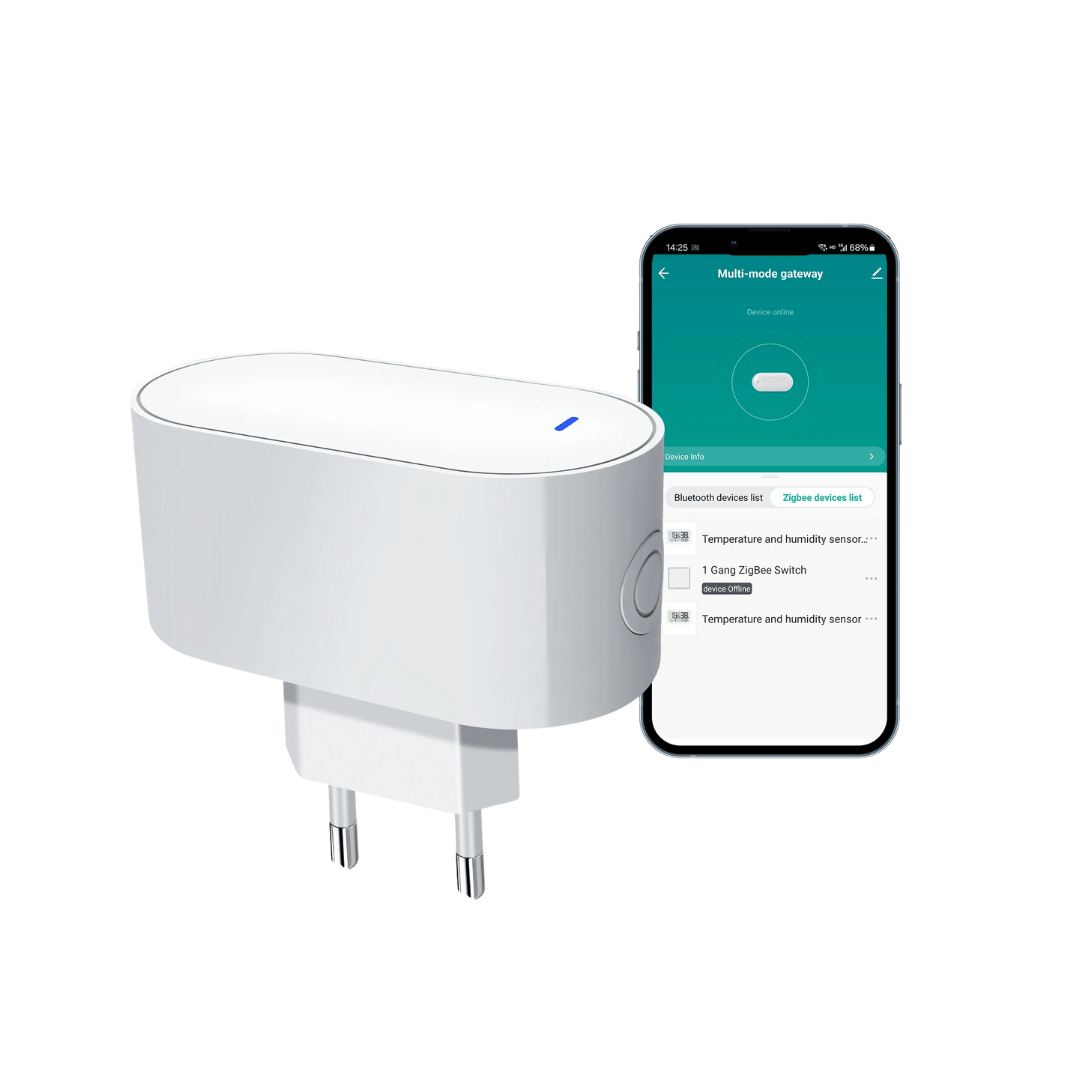
Pour connecter la prise intelligente Nous A1Z, vous avez besoin d’un smartphone basé sur le système d’exploitation mobile Android ou iOS avec l’application Nous Smart Home installée. Cette application mobile est gratuite et disponible en téléchargement sur Play Market et App Store. Le QR code de l’application est donné ci-dessous :

Après avoir installé le programme, pour son bon fonctionnement, il est nécessaire de lui accorder toutes les autorisations dans la section correspondante des paramètres du smartphone. Ensuite, vous devez enregistrer un nouvel utilisateur de ce programme.
La procédure pour connecter une prise intelligente au réseau Zigbee :
| 1 | Connectez le smartphone au point d’accès qui servira à connecter la prise intelligente. Assurez-vous que la plage de fréquences du réseau est de 2,4 GHz, sinon la prise intelligente ne se connectera pas, car les Zigbee Habs ne sont pas conçus pour fonctionner avec les réseaux Wi-Fi 5 GHz ; (votre hub ZigBee devrait déjà être connecté à l’application) | |
| 2 | Allumez la prise intelligente sur le réseau. Si l’indication globale ne clignote pas rapidement, appuyez sur le bouton pendant 5 à 7 secondes pour réinitialiser les paramètres de la prise intelligente aux valeurs d’usine. | |
| 3 | Ouvrez l’application Nous Smart Home et cliquez sur le bouton pour ajouter un nouvel appareil | |
| 4 | Une analyse automatique apparaîtra, vous invitant à ajouter un nouvel appareil. Confirmez la connexion et démarrez le couplage. | |
| 5 | Si l’analyse automatique ne détecte pas votre appareil, vous pouvez le sélectionner manuellement dans la liste des appareils. | |
 |
.jpg) |
|
| 6 | Dans l’onglet « Ajouter manuellement », sélectionnez la catégorie « Prises intelligentes », et dans celle-ci le modèle « Prise A1Z », comme indiqué dans la figure ci-dessus ; | |
| 7 | Dans la fenêtre qui s’ouvre, sélectionnez « étape suivante » et cliquez sur le bouton « Suivant » ; | |
| 8 | connexion au hub Zigbee | |
 |
 |
|
| 8 | Une fenêtre apparaîtra indiquant le degré de connexion réseau et ajoutant l’utilisateur actuel du programme à la liste des appareils : | |
| 9 | Après la procédure, une fenêtre apparaîtra dans laquelle vous pourrez définir le nom de l’appareil et choisir la pièce dans laquelle il se trouve. Le nom de l’appareil sera également utilisé par Amazon Alexa et Google Home. | |
| dix | Pour supprimer toutes les données de la prise intelligente, dans le menu de l’appareil, vous avez besoin de « Supprimer l’appareil », « Désactiver et supprimer toutes les données » | |
| Lorsque l’appareil est supprimé de la liste des appareils de l’utilisateur de l’application, les paramètres de la prise intelligente seront réinitialisés aux valeurs d’usine et il sera nécessaire de raccourcir à nouveau la procédure de connexion au réseau Wi-Fi. Si le mot de passe du point d’accès Wi-Fi a été mal saisi, une fois le délai écoulé, l’application affichera une fenêtre « Échec de la connexion au Wi-Fi » avec des instructions étape par étape pour résoudre le problème. | ||
Comment connecter votre appareil à Alexa
| 1 | Connectez-vous avec votre compte Alexa et votre mot de passe (si vous n’êtes pas déjà connecté, inscrivez-vous d’abord) ; Après vous être connecté, cliquez sur le menu dans le coin supérieur gauche, puis cliquez sur « Paramètres » et sélectionnez « Configurer un nouvel appareil » ; | |
| 2 | Sélectionnez « Compétences » dans la barre d’options, puis recherchez « NOUS Smart Home » dans la barre de recherche ; Dans les résultats de la recherche, sélectionnez NOUS Smart Home, puis cliquez sur Activer. |
|
| 3 | Saisissez le nom d’utilisateur et le mot de passe que vous avez précédemment enregistrés (le compte n’est pris en charge qu’aux États-Unis) ; Lorsque vous voyez la bonne page, cela signifie que votre compte Alexa est lié à votre compte NOUS Smart Home. | |
 |
 |
|
| 4 | Découverte d’appareils : les utilisateurs doivent dire à Echo : « Echo (ou Alexa), ouvrez mes appareils ». Echo commencera à trouver les appareils ajoutés dans NOUS Smart Home APP, il faudra environ 20 secondes pour afficher le résultat. Ou vous pouvez cliquer sur « Ouvrir les appareils » dans l’application Alexa, cela affichera les appareils trouvés avec succès. Remarque : « Echo » est l’un des noms de réveil, qui peut être l’un de ces trois noms (Paramètres) : Alexa/Echo/Amazon. |
|
| 5 | Liste des compétences d’assistance L’utilisateur peut contrôler les appareils avec les instructions suivantes : Alexa, allumez [appareil] Alexa, éteignez [appareil] |
|
| Attention : le nom de l’appareil doit correspondre à l’application NOUS Smart Home. | ||
Livraison
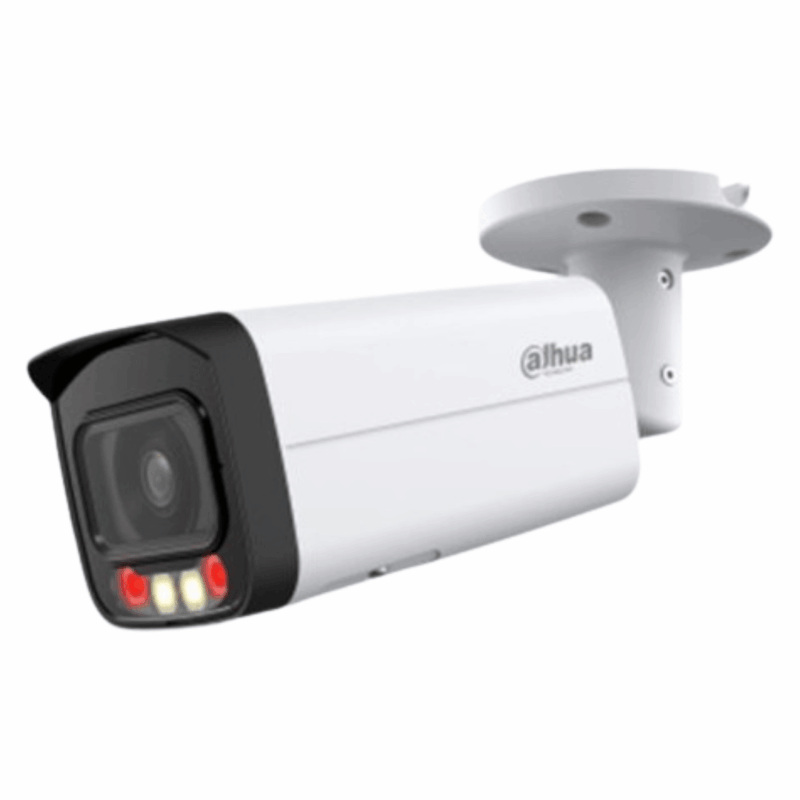
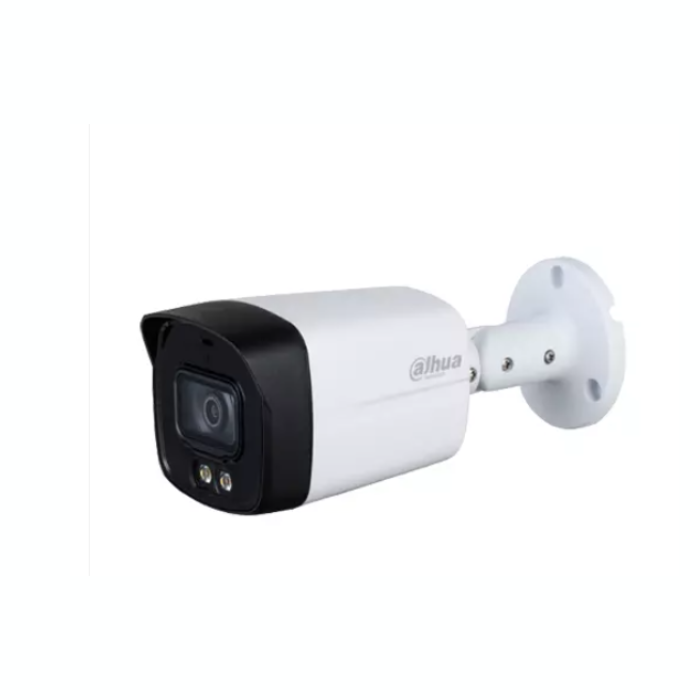
CAMERA TUBE HD DAHUA 2MP COLORVU HAC-HFW1209CMP-LED
Ref :
HAC-HFW1209CMP-LED
Le prix initial était : 178,000 DT.149,000 DTLe prix actuel est : 149,000 DT.
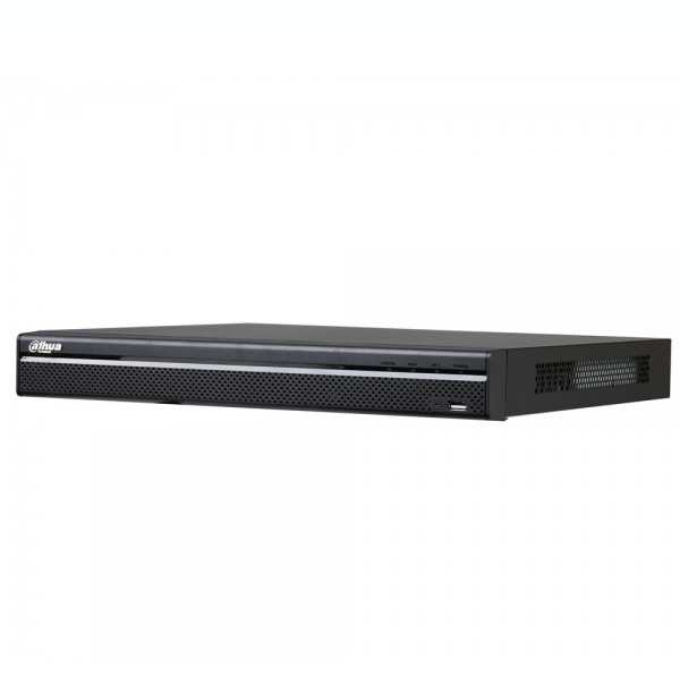
Enregistreur NVR DAHUA 16CH NVR5216-16P-4KS2E
Ref :
NVR5216-16P-4KS2E
Le prix initial était : 3.236,000 DT.2.210,000 DTLe prix actuel est : 2.210,000 DT.
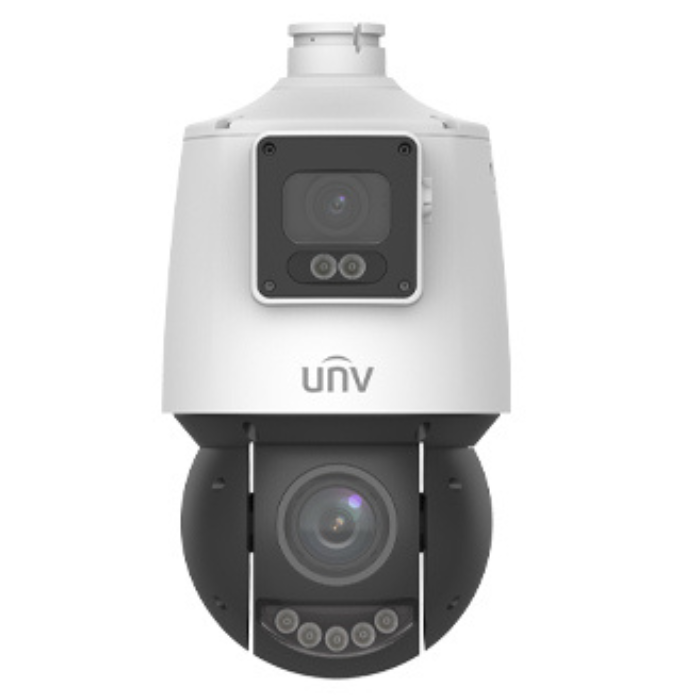
CAMERA UNV SPEEDDOME PTZ 4MP LIGHTHUNTER IPC94144SFW-X25-F40C
Ref :
IPC94144SFW-X25-F40C
Le prix initial était : 2.119,000 DT.1.839,000 DTLe prix actuel est : 1.839,000 DT.
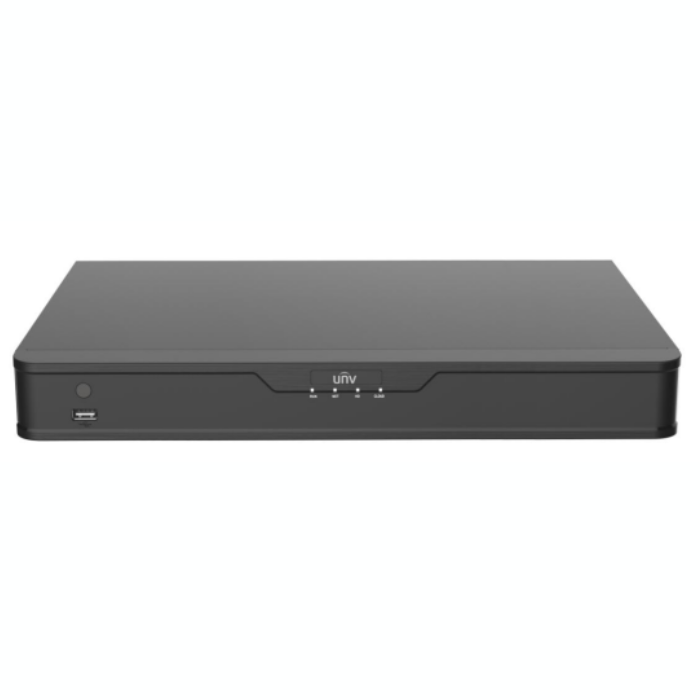
Enregistreur NVR UNIVIEW 8CH 2 SATA NVR302-16S2-P16
Ref :
NVR302-16S2-P16
Le prix initial était : 1.500,000 DT.1.129,000 DTLe prix actuel est : 1.129,000 DT.